

Descarga LetsView – Espejo de Pantalla Gratis, Transmisión entre Plataformas, Herramienta de Espejo por Wi-Fi
Resumen
LetsView, desarrollado por Wangxu Technology Co. Ltd., es una utilidad gratuita y multiplataforma para espejo de pantalla que cierra la brecha entre computadoras de escritorio y dispositivos móviles. Ya sea que desees proyectar una aplicación móvil en una pantalla más grande de Windows o macOS, o quieras transmitir una presentación desde tu portátil a una tableta, LetsView ofrece una solución sencilla y sin cables que funciona a través de una red Wi-Fi compartida.
La herramienta admite protocolos de transmisión principales como AirPlay, Miracast y Google Cast, permitiendo una conexión fluida con dispositivos iOS, Android, Windows y macOS. Con una interfaz limpia y un conjunto de funciones prácticas, incluyendo captura de pantallas, grabación de video, un tablero colaborativo y modo de pantalla completa, LetsView se posiciona como una alternativa ligera frente a soluciones más completas como ApowerMirror o TeamViewer. Aunque la aplicación es gratuita y fácil de instalar, presenta algunas limitaciones: un límite de tiempo por sesión que requiere reconexión periódica y la necesidad de que ambos dispositivos estén en la misma red local.
No obstante, para usuarios que necesitan una herramienta confiable y gratuita para presentaciones ocasionales, soporte remoto o transmisión de medios, LetsView cumple exactamente con lo prometido: una forma sencilla y segura de compartir pantallas entre plataformas.
Características Principales de LetsView
- Compatibilidad Multiplataforma: Funciona en Windows 10/11, macOS 10.13+, Android 5.0+ y iOS 11+.
- Múltiples Protocolos de Transmisión: Soporta AirPlay, Miracast, Google Cast y el protocolo propio de LetsView.
- Conexión Inalámbrica: Utiliza tu red Wi-Fi local; no se requieren cables ni adaptadores externos.
- Captura y Grabación de Pantalla: Captura pantallas o graba video de la sesión de espejo directamente desde la aplicación.
- Tablero Interactivo: Dibuja, anota y destaca en tiempo real, ideal para enseñanza o sesiones de creatividad colaborativa.
- Modo de Pantalla Completa y Ventana Flotante: Elige una vista sin distracciones en modo de pantalla completa o mantén el contenido espejado en una ventana flotante desplazable.
- Personalización de Atajos: Asigna atajos de teclado para acciones rápidas como iniciar/parar el espejo, tomar captura o alternar el tablero.
- Opciones de Sincronización de Audio: Transmite el audio del dispositivo junto con el video, o siléncialo para presentaciones más tranquilas.
- Conexión Segura: Encriptación de extremo a extremo garantiza que tus datos permanezcan privados durante el espejo por Wi-Fi.
- Gratis: Sin cargos ocultos, suscripciones ni marcas de agua en las grabaciones, siendo verdaderamente gratuita para uso personal y educativo.
Instrucciones de Instalación y Uso
Configuración Paso a Paso en Windows y macOS
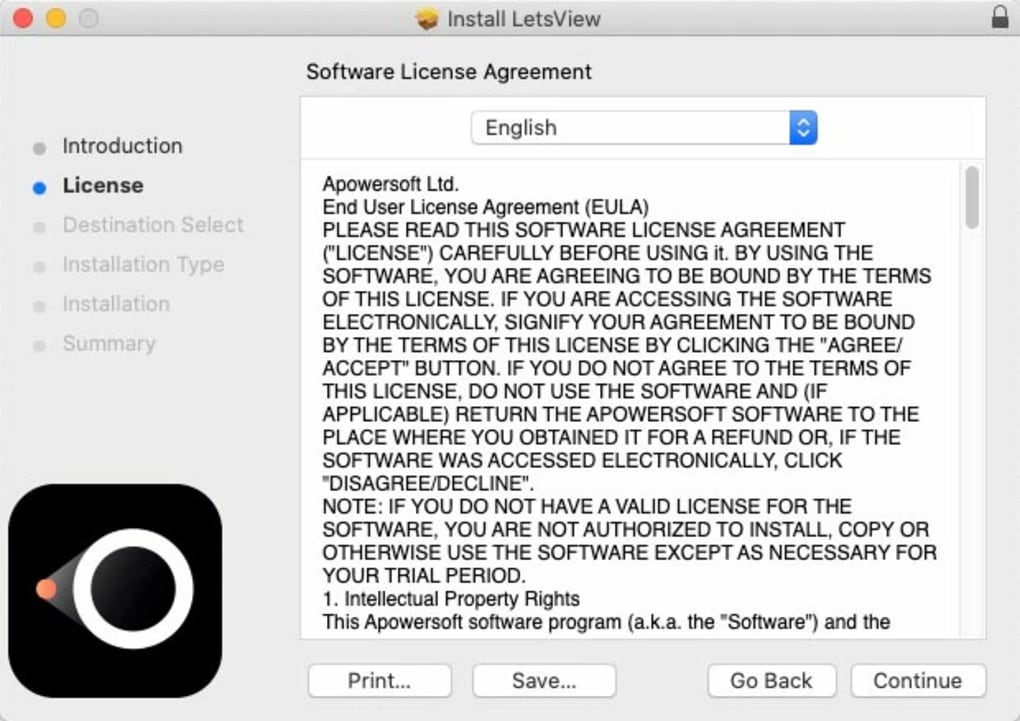
1. Descarga el Instalador: Visita el sitio web oficial de LetsView y haz clic en el botón Descargar para Windows o Descargar para macOS. El archivo de instalación (EXE para Windows, DMG para macOS) se guardará en tu carpeta de descargas predeterminada.
2. Ejecuta el Instalador: Haz doble clic en el archivo descargado. En Windows, es posible que necesites otorgar permisos de administrador; en macOS, arrastra el icono de LetsView a la carpeta Aplicaciones.
3. Inicia la Aplicación: Abre LetsView desde el menú Inicio o la carpeta Aplicaciones. La primera ejecución te pedirá permitir el acceso de red; acepta la solicitud para habilitar la comunicación por Wi-Fi.
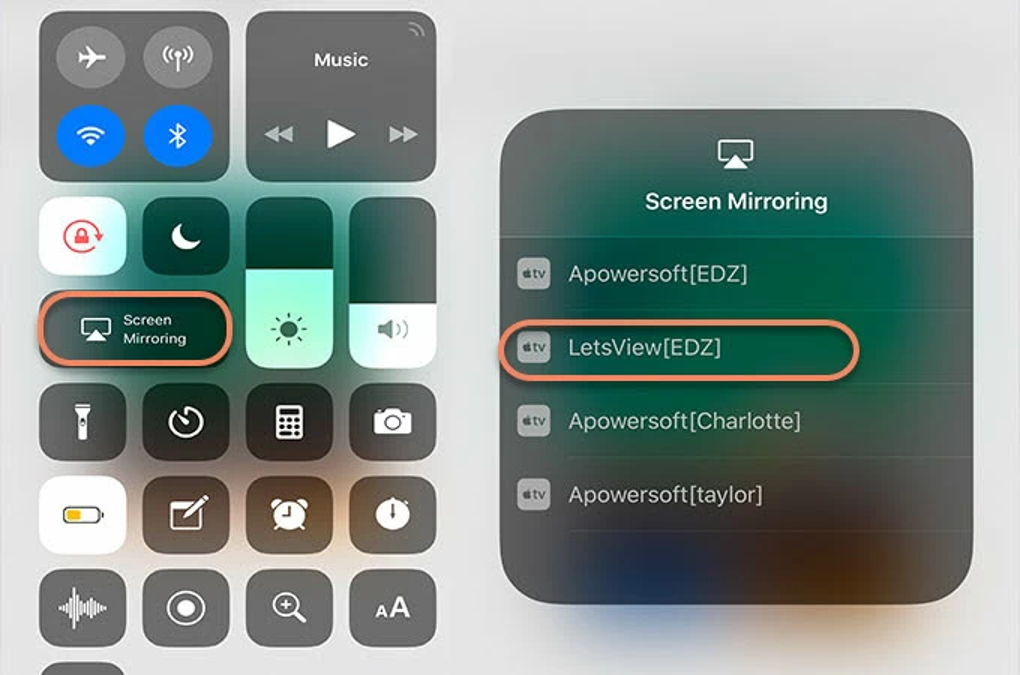
4. Conecta los Dispositivos: Asegúrate de que tanto tu computadora como tu dispositivo móvil estén conectados a la misma red Wi-Fi. Abre la aplicación LetsView en tu teléfono (disponible en Google Play Store y Apple App Store) y toca el botón "Buscar" para detectar el ID de tu computadora. Alternativamente, puedes ingresar manualmente la dirección IP de la computadora que aparece en la aplicación de escritorio.
5. Comienza el Espejo: Selecciona tu computadora en la lista de la aplicación móvil y toca "Iniciar Espejo". Aparecerá una ventana de confirmación en el escritorio; haz clic en "Aceptar". La pantalla de tu teléfono aparecerá instantáneamente en una ventana flotante en tu computadora.
6. Espejo Inverso: Para transmitir desde la computadora al teléfono, haz clic en el botón "Transmitir" en la interfaz de escritorio, selecciona tu dispositivo móvil de la lista detectada y confirma la conexión en el teléfono.
Uso de Herramientas Avanzadas
Una vez activa la sesión de espejo, aparece una barra de herramientas en la parte inferior de la ventana flotante. Desde aquí puedes:
- Tomar Captura: Haz clic en el icono de cámara o presiona el atajo asignado (predeterminado
Ctrl+Shift+S) para capturar una imagen fija de la pantalla espejada. - Grabar Video: Presiona el círculo rojo para comenzar la grabación; un temporizador indica la duración, y el archivo se guarda en tu carpeta predeterminada "Videos".
- Tablero: Haz clic en el icono de lápiz para abrir la superposición del tablero. Usa diferentes colores, grosor de línea y borrador para anotar en tiempo real.
- Modo de Pantalla Completa: Haz doble clic en el borde de la ventana o haz clic en el ícono de pantalla completa para una vista sin distracciones.
- Configuración de Audio: Accede al menú desplegable de audio para activar o desactivar el sonido del dispositivo o enrutar el audio a los altavoces de la computadora.
Al finalizar, simplemente haz clic en "Detener Espejo" desde cualquiera de los dispositivos. Recuerda que cada sesión tiene un límite de 30 minutos en la versión gratuita; se te pedirá reconectarte después de que expire el límite.
Compatibilidad, Ventajas y Desventajas
LetsView admite Windows 10/11, macOS 10.13 y posteriores, Android 5.0+ e iOS 11+. La aplicación también puede ejecutarse en Linux mediante emulador Android, aunque no tiene soporte nativo oficial.
Ventajas
- Completamente gratuita sin marcas de agua ni cargos ocultos.
- Soporta protocolos principales de transmisión (AirPlay, Miracast, Google Cast).
- Operación inalámbrica elimina la necesidad de cables o adaptadores.
- Conjunto de funciones amplio que incluye captura, grabación de video y tablero colaborativo.
- Conexiones seguras con encriptación que protegen la privacidad.
- Fácil de instalar y configurar para usuarios principiantes y avanzados.
Desventajas
- Ambos dispositivos deben estar en la misma red Wi-Fi, limitando el uso remoto.
- La versión gratuita impone un límite de 30 minutos por sesión antes de la reconexión.
- El rendimiento puede degradarse en redes congestionadas o con hardware antiguo.
- No tiene función integrada de transferencia de archivos; solo se soporta el espejo de pantalla.
- Personalización limitada para ajustes avanzados de codificación de video.
Preguntas Frecuentes
¿LetsView es completamente gratuita, o hay costos ocultos?
LetsView es una aplicación al 100 %. No hay cargos de suscripción, compras dentro de la app ni marcas de agua en las grabaciones. La única limitación es un tiempo de sesión de 30 minutos que requiere reconexión.
¿Puedo usar LetsView para espejar la pantalla de mi PC en una TV?
Sí. Si tu TV admite AirPlay, Miracast o Google Cast, puedes transmitir directamente desde el cliente de escritorio de LetsView a la TV. De lo contrario, puedes conectar un dispositivo secundario Windows o macOS a la TV mediante HDMI y espejar la PC a ese dispositivo usando LetsView.
¿Qué condiciones de red se requieren para un espejo fluido?
Se recomienda una red Wi-Fi estable de 2.4 GHz o 5 GHz con al menos 5 Mbps de velocidad de subida. Para video de alta resolución o juegos, la banda de 5 GHz ofrece menor latencia y menos interrupciones.
¿Existe una forma de extender el límite de 30 minutos de sesión?
La versión gratuita impone este límite, pero puedes reconectarte rápidamente haciendo clic en "Reconectar" cuando se te solicite. Se planea un nivel "Pro" (actualmente en beta) que eliminará esta restricción, aunque aún no está disponible públicamente.
¿LetsView admite la transmisión de audio desde el dispositivo móvil?
Sí. El audio del dispositivo espejado puede transmitirse a la computadora o a altavoces externos, y puedes silenciarlo o ajustar el volumen a través de la barra de herramientas de escritorio.
Conclusión y Llamado a la Acción
LetsView destaca como una solución genuinamente gratuita y multiplataforma para espejo de pantalla que equilibra simplicidad con un conjunto de funciones sorprendentemente robusto. Su soporte para protocolos principales de transmisión, conexiones Wi-Fi seguras y herramientas interactivas como el tablero lo convierten en una opción atractiva para educadores, trabajadores remotos y usuarios casuales. Aunque el requisito de que ambos dispositivos compartan la misma red y el límite de 30 minutos por sesión podrían desanimar a usuarios avanzados, estas restricciones son un intercambio razonable por un producto gratuito. Si necesitas una forma confiable de proyectar aplicaciones móviles en una pantalla más grande, grabar tutoriales o colaborar en tiempo real sin gastar un centavo, LetsView cumple en todos los aspectos. Descarga el instalador hoy, sigue la guía de configuración rápida y comienza a espejar tus dispositivos instantáneamente.
Haz clic aquí para descargar LetsView gratis y experimenta una transmisión de pantalla sin problemas entre Windows, macOS, Android e iOS.
LetsView ofrece una alternativa sólida y gratuita para el espejo de pantalla cotidiano. Su interfaz intuitiva, conexión inalámbrica confiable y extras útiles como la anotación en tablero lo convierten en un fuerte competidor en un mercado saturado. Las únicas verdaderas desventajas son la dependencia de red y el tiempo de sesión, pero para la mayoría de escenarios personales y educativos, son inconvenientes menores.
Ventajas
- Gratis sin marcas de agua.
- Soporte multiplataforma.
- Funciones de tablero y grabación.
- Conexiones seguras con encriptación.
Desventajas
- Requiere la misma red Wi-Fi.
- Límite de sesión de 30 minutos.
- No hay transferencia de archivos nativa.







